
Ice Cream Sandwich: um tour aprofundado com o chefe de engenharia
por Anônimo

Há poucas coisas nesse mundo que eu gosto menos do que atualizações de software. Baixar centenas de arquivos, esperar a barra de progresso encher, reiniciar o aparelho — é uma tarefa ingrata. Geralmente.
Mas o Android 4.0 do Google, também conhecido pelo apetitoso apelido de Ice Cream Sandwich, ou ICS, está bem longe de ser uma mera atualização de software em um celular. O ICS é uma renovação completa do sistema operacional que inclui melhorias que vão do esotericamente geek (redimensionamento de widgets!) ao extremamente visível e direto (tudo está mais bonito e brilhante). Sem contar que ele foi projetado para celulares e tablets, pela primeira vez unificando as plataformas móveis sob o sistema operacional do Google.
O Google me convidou para uma visita ao seu campus em Mountain View para colocar as mãos no Samsung Galaxy Nexus, o aparelho de maior destaque no qual o Ice Cream Sandwich será lançado em novembro. O Vice Presidente de Engenharia, Hiroshi Lockheimer, me levou para um passeio bem detalhado pelos detalhes do novo software, e, quando eu saí de lá, estava empolgado para atualizar o meu Android.
Uma interface renovada

É verdade. Eu uso Android desde que eu troquei o meu BlackBerry há alguns anos, e eu nunca usei um iPhone como seu celular principal, mas ouço exatamente a mesma coisa de todos os usuários de iOS que já testaram o Android: “Parece que está inacabado”.
Em relação aos sistemas móveis concorrentes, o ciclo de lançamento do Android corre em um ritmo muito rápido, com grandes novas versões chegando a cada seis meses. Lockheimer começou a trabalhar no Android há mais de cinco anos (antes mesmo que o Android fosse o Android), e ele esteve presente em nove diferentes lançamentos nos últimos cerca de quatro anos. Neste mesmo período, a Apple atualizou o seu iOS apenas quatro vezes.
A equipe do Android tem a ordem de sempre iterar, e isso é admirável, mas, segundo Lockheimer, é também disso a culpa do sistema não ser tão bem amarrado quanto poderia.
“É uma questão de costume”, diz Lockheimer. “Pela velocidade com que fazemos as coisas, não conseguimos passar tanto tempo quanto os outros aperfeiçoando os detalhes”.
Ainda assim, o Ice Cream Sandwich chega cada vez mais perto de ser uma versão “finalizada” do Android. A equipe passou um bom tempo refinando as coisas pequenas, como a opacidade do background das notificações (agora é translúcido, de modo que dê para ver a bandeja de apps atrás) e a alteração da tela de bloqueio para ficar mais parecida com a do Honeycomb (o Android 3.0, usado em tablets). Esta coleção de toques e floreios simples é que acaba formando uma mudança enorme na experiência do OS – um inteiro bem maior que a soma das suas partes.

Para apreciar as maiores mudanças de interface no Ice Cream Sandwich, você precisa considerar que ele é essencialmente a união das interfaces de telefone e tablet do Android, dois designs de interface drasticamente diferentes, pensados para aparelhos de formato bem díspar. O novo OS torna obsoletos todos os botões de hardware que estão atualmente presentes nos smartphones Android, substituindo-os por teclas virtuais (como aquelas apresentadas no Honeycomb em fevereiro). Da mesma forma, os widgets de tela inicial agora podem ser movimentados e redimensionados, e estão organizados sob uma nova aba no menu de apps.

Apesar do Face Unlock parecer muito bacana, não é sempre (ainda) que ele acerta. Ele funcionou três vezes das cinco que eu tentei, e falhou publicamente na hora de reconhecer o rosto de um empregado do Google durante a demonstração do ICS em frente à imprensa mundial. Mesmo assim, em caso de falha, você ainda pode usar uma senha ou padrão para desbloquear o aparelho.

O Google tem falado sobre os benefícios do NFC desde o ano passado, quando lançaram o Nexus S, afirmando que a tecnologia logo irá mudar a maneira como usamos os nossos telefones diariamente. Por exemplo, o Google Wallet – uma iniciativa de peso do Google, apoiada pelo CitiBank Mastercard, e em breve por outras empresas de crédito – permite o pagamento de compras em lojas com a simples apresentação do celular no caixa (supondo, claro, que o lojista tenha tenha um receptor NFC instalado).
Achei uma pena que o Lockheimer não conseguiu me mostrar o Android Beam em ação durante a minha visita, já que o Galaxy Nexus dele estava rodando uma versão diferente do Ice Cream Sandwich do que a que eu tinha rodando na minha unidade de demonstração. Mesmo assim, compartilhar sites entre aparelhos não é exatamente a característica do Android Beam que mais me empolga. Nós deveríamos todos estar mais interessados nas inovações relacionadas ao NFC que ainda não foram anunciadas.
Imagine ser capaz de adicionar alguém aos seus círculos do Google+ com um toque no telefone da outra pessoa. Ou talvez trocar informações de contato. Quem sabe, talvez no futuro um toque entre dois Android vai ser o suficiente para validar um casamento em Las Vegas. As possibilidades são infinitas e assustadoras.
Um monte de novos recursos “inspirados”

Por exemplo, pegue o novo aplicativo de contatos, que foi redesenhado e rebatizado, ganhando o nome de “People”. Em vez de rolar uma monótona lista com nomes de pessoas, o People gera uma visualização que Duarte chama de “tipo uma revista”, com retratos dos seus amigos e conhecidos. E isso lembra imediatamente um dos melhores aspectos da interface Metro dos Windows Phones.
Também será possível arrastar um app e soltá-lo em cima de outro para criar grupos de apps. Onde a gente já viu isso antes? Ah, no iOS.
E sim, graças aos céus, será finalmente possível tirar screenshots apertando os botões de ligar e de volume simultaneamente. Pode não ser um recurso que todo mundo precise, mas é um verdadeiro presente de natal para quem passa boa parte do seu tempo de trabalho montando posts online sobre Android.
Mas de todos esses novos recursos que eu já vi em algum lugar, um dos meus favoritos é a inclusão de um gesto de “arrastar” que permite navegar para frente e para trás em diferentes páginas de ícones de apps. Isso já estava disponível no Honeycomb e no iOS, e agora chega a telefones Android. Ainda melhor, você consegue eliminar rapidamente elementos individuais do seu menu de notificações, em vez de ser obrigado a se livrar de todos de uma vez.

“As pessoas esperam gestos hoje”, disse Lockheimer, acrescentando que a expectativa do público é influenciada por todas as plataformas, não apenas pelo Android. Ações como o toque longo para abrir um menu de opções continuam sendo parte do Android, mas novos movimentos baseados em gestos permitem aos usuários “muito mais ações do que eles têm conhecimento”. Em essência, as opções de acessibilidade do Android, apesar de estranhas, continuam disponíveis para os nerds e power users, mas agora será mais fácil para os novatos navegarem pelo sistema também.
E uma genial adição para aqueles que têm alguma dificuldade em lidar com seus planos de dados, o Ice Cream Sandwich vem com um app para monitorar o consumo de dados de maneira granular. Você pode ver exatamente quais apps estão usando mais banda, tanto de modo geral quanto em um dia específico.
“Este tipo de informação se converte em dinheiro de verdade”, diz Lockheimer.
Fotografia mais rápida
Minha discussão com Lockheimer lentamente migra para o veículo de lançamento do Ice Cream Sandwich, o Samsung Galaxy Nexus, e a sua câmera. Em termos de especificações puras, a câmera não é nenhum monstro: 5 megapixels já não impressionam mais ninguém. Mas Lockheimer diz que para esta câmera, pixels não são a parte importante.
“Em vez de entrar na guerra dos megapixels, nós quisemos dar às pessoas o que elas querem”, ele me diz ao ligar a câmera com um deslizar do dedão esquerdo na própria tela de bloqueio (outro novo atalho). “Elas querem tirar uma foto agora”.
Ele então faz seis fotos em rápida sucessão, com um intervalo de décimos de segundo entre cada uma. Eu nunca vi uma câmera de smartphone tirar fotos assim tão rápido. E eu sou experiente.
Acontece que assim que você termina de tirar uma foto, o telefone começa a salvar a imagem no background enquanto imediatamente te deixa tirar outra foto, sem esperar uma coisa terminar para liberar a outra. É rápido pra caramba, e a qualidade da imagem não sofre com isso, apesar da resolução ser padrão.

Ele pausa por um segundo, pensando. “É a coisa toda”, ele me conta. Não é uma resposta chocante, mas eu entendo a relutância de Lockheimer em escolher um filho favorito, ainda mais depois de ter trabalhado por tanto tempo para entregar o Ice Cream Sandwich ao mundo: horas e horas de programação, ajustes, testes e resolução de problemas, assim como quatro meses provando do próprio remédio em aparelhos de testes antes da estreia pública do OS em Hong Kong há alguns dias.
O recurso favorito é o sistema inteiro.
Novembro está chegando, o mês em que o Ice Cream Sandwich chega às mãos do consumidor, e com ele vem o verdadeiro teste do novo OS. Será que as pessoas ficarão cada vez mais com fome de doces ou adotarão uma dieta baseada em maçã?
Eu não arrisco um palpite, mas digo o seguinte: o Ice Cream Sandwich é macio, bem acabado e mais elegante que qualquer Android OS antes dele.
Dica GMail : Como visualizar seus e-mail não lidos rapidamente
por Anônimo
If you’re like me, your inbox can get pretty cluttered with unread messages after being away from my computer for a day. Since I usemultiple inboxes to split my Gmail inbox into several smaller inboxes, I can have unread messages all over the place on a particularly busy day.
In this guide, I’ll show you how to turn a handy Gmail search query into a dedicated Unread Messages button.
Step One: In Gmail, go to Gmail Labs and enable Quick Links.

Step Two: Type is:unread in the Gmail search bar and press enter. This search query will display any unread message in your inbox.


Uma forma muito fácil e rápida de gerenciar os e-mails com certeza.
Adicione abas as suas pastas do Explorer
por Anônimo
Are you tired of shuffling between windows when browsing or copying files between different folders? Here’s how you can make Explorer more usable with integrated tab navigation.
Explorer in Windows 7 and Vista is much more usable than previous versions, especially with features such as the integrated search box and the breadcrumbs in the address bar. Unfortunately, though, it can still be difficult to shuffle around between multiple windows and folders.

Most of us are used to managing pages with tabs in our browsers, and this can be a great way to manage your files as well. Explorer doesn’t offer this by default, but you can easily add tabs to Explorer with the latest version of QTTabBar.
Add Tabs to Windows Explorer
To add tabs, download QTTabBars (link below), and install as normal.
![sshot-2010-09-14-[23-08-25]](http://www.howtogeek.com/wp-content/uploads/2010/09/sshot20100914230825.png)
When it’s finished installing, you can check the box to restart Explorer so you can go ahead and use QTTabBar. Otherwise, you’ll have to reboot your computer before you start using it.
![sshot-2010-09-14-[23-10-25]](http://www.howtogeek.com/wp-content/uploads/2010/09/sshot20100914231025.png)
The first time you open an Explorer window after installing QTTabBar, you’ll notice that it looks the exact same as before. You’ll still need to activate the tab bar itself. To do this, press the Alt key to temporarily activate it, or click Organize and select the Menu Bar underLayout.
![sshot-2010-09-14-[23-38-57]](http://www.howtogeek.com/wp-content/uploads/2010/09/sshot20100914233857.png)
Now, open the View menu, select Toolbars, and click QT TabBar to activate the tabs.
![sshot-2010-09-14-[23-39-19]](http://www.howtogeek.com/wp-content/uploads/2010/09/sshot20100914233919.png)
Now you’ll see a new tab bar that shows the name of the folder you’re browsing on the active tab. If you’ve missed the up button in Explorer, QTTabBar brings it back; simply double-click on the tab to go up a folder.
![sshot-2010-09-14-[23-39-49]](http://www.howtogeek.com/wp-content/uploads/2010/09/sshot20100914233949.png)
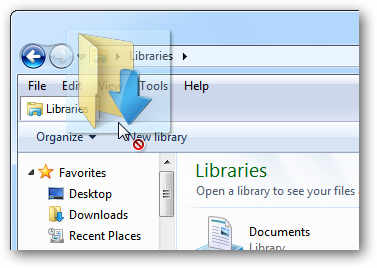
You can open a folder in a new tab by dragging it to the tab bar.
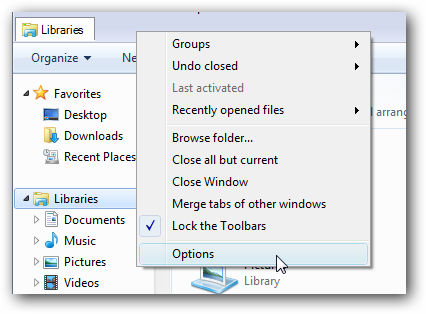
Right-click on a tabs to close, clone, copy the folder address, and more.

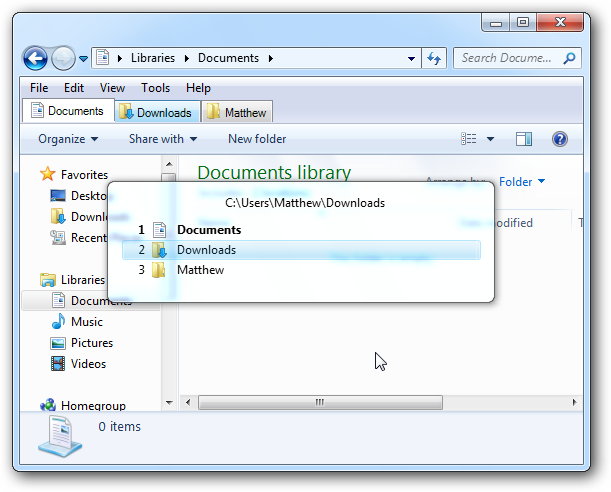
You can switch between open tabs with the familiar Ctrl+Tab shortcut. This opens a nice preview that shows you what folder you’re selecting.
You’ll also notice a new down-arrow when you hover over a folder or library. Click it to browse the files in the folder quickly from a popup-menu. This is a handy time-saving feature.
![sshot-2010-09-14-[23-40-47]](http://www.howtogeek.com/wp-content/uploads/2010/09/sshot20100914234047.png)
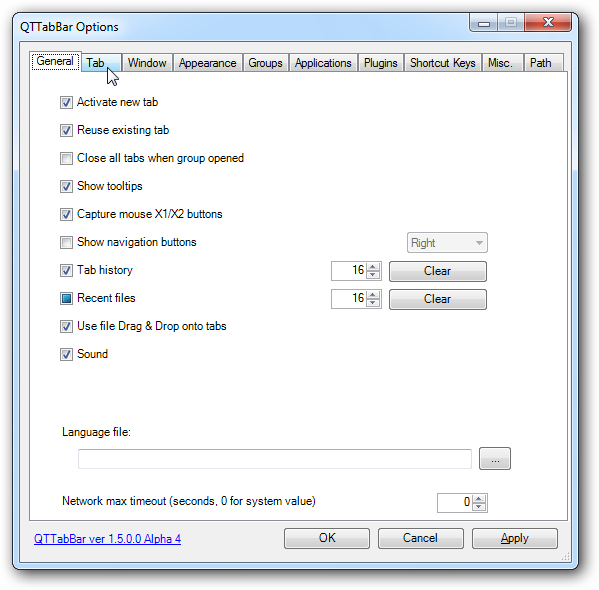
QTTabBar has many additional settings you can tweak from the Options pane. To do this, right-click an empty part of the tab bar, and select Options.
Here you can change keyboard shortcuts for tabs, window behavior, and more.
QTTabBar worked quite good in our tests, so give it a try and see if tabbed Explorer makes your file browsing experience easier!
Essa é uma das funcionalidades que deveriam vir junto com o Windows, mesmo que opcional. O Linux já faz isso de forma muito suave e integrada com o sistema.
Visualizar seu site em diferentes tipos de telas
por Anônimo

Se tem algo que gosto muito é criar um site, porém muitas vezes precisamos nos preocupar de onde o site será visualizado, através de um monitor de 15’’ , 17’’ .. 23’’ ? Ou por um tablet ? Ou por um smartphone ?
Por isso procurando pela web encontrei o Screenfly aonde você insere sua url e testa a visualização nos mais variados tipos de tela.
Espero que ajude =]
Abraços e até a próxima.
Se esse vídeo não te fizer se interessar por física, eu desisto
por Anônimo
O vídeo acima está com quase 2 milhões de visualizações no YouTube, e só eu já recebi ele seis vezes nas últimas horas. Não é à toa: nos dois minutos mais impressionantes da história recente do YouTube, vemos um objeto literalmente flutuar. Mas como?! A ciência explica.
Ok, eu não estou nem perto de ser um cientista, então não confie demais na minha explicação, mas fui atrás de saber mais sobre isso e aprendi que o nome desse fenômeno é Efeito Meissner. O que esse efeito descreve, aparentemente, é a incapacidade que um material supercondutor tem de interagir normalmente com um campo magnético — em vez de deixar o campo passar por dentro dele, o supercondutor expulsa o campo, que tem que passar ao redor. Ao passar ao redor, formando uma espécie de “concha magnética” invisível, o campo magnético mantém o objeto preso no ar.
E o que é um supercondutor? Isso também é fascinante: trata-se de um material que foi tratado para não oferecer absolutamente nenhuma resistência elétrica. Isso aparentemente só é possível com materiais bem específicos, e mesmo assim só depois de um processo de resfriamento a temperaturas baixíssimas, usando coisas como nitrogênio líquido. Estamos falando de mecânica quântica aqui, baby.
Abaixo tem mais um vídeo que eu encontrei, possivelmente da mesma equipe. Talvez não estejamos ainda nem perto dos hoverboards de De Volta Para o Futuro, mas não custa sonhar, não? Até porque não tem como não sonhar com eles depois de ver isso. [Valeu, Daniel Castro, pela dica!]
Como compartilhar mídias entre PC com o Xbox 360
por Anônimo
Etapa 1: Conectar o console na rede
Conecte o console à sua rede doméstica usando uma conexão com fio ou sem fio. Para saber como fazer isso, vá para Introdução ao Xbox LIVE e escolha conexão sem fio ou com fio.Etapa 2: Configurar o Windows Media Player
Windows Media Player 12 (Windows 7)-
- No Windows Media Player, clique no menu Transmitir e selecione Ativar streaming de mídia.
- Na página que é exibida, clique em Ativar streaming de mídia.
- Nomeie a biblioteca de mídia e clique em OK.
Observação Você pode fazer o download do Windows Media Player emwindows.microsoft.com/windows/downloads/windows-media-player.
- Usando o Windows Media Player 11 (Windows Vista)
Etapa 3: Reproduzir ou exibir mídia
- Vá para Meu Xbox e selecione Vídeo, Música ou Biblioteca de Imagens, dependendo do tipo de mídia que deseja reproduzir.
- Selecione o nome do seu computador.
Observação Se o nome do computador não estiver listado, selecione Computador e, em seguida,Testar Conexão.
- Selecione o item que deseja reproduzir ou exibir.

Uma dica para quem quer compartilhar arquivos mas não consegue, note que é necessário ter as permissões para aquela pasta, como segue na imagem abaixo:

Lembrando que para dar permissão para WMPNetworkSvc você dá permissão de leitura para NT Service\WMPNetworkSvc e depois teste no seu Xbox =]
Estudantes desenvolvem aplicativo de tablet para cegos
por Anônimo

Foto: Steve Fyffe/Stanford University
Deficientes visuais agora podem escrever em um tablet. A ideia inicial do projeto, na verdade, era criar um programa de reconhecimento de caracteres que transformasse textos em Braille em textos para o tablet Android. Mas um grupo da Universidade de Stanford, nos EUA, foi além: desenvolveu um editor de textos em Braille em uma tela touchscreen.
Como uma pessoa cega não consegue localizar as teclas de um teclado virtual na tela do tablet, os cientistas decidiram fazer com que ela mesma criasse as teclas ao encostar a mão. Quando o usuário aproxima oito dedos ao dispositivo, teclas virtuais se alinham sob cada um dos dedos. Seis delas são usadas para compor o caractere em Braille, uma outra para apagar algo escrito e a última para pular a linha.
Nenhum acordo comercial foi fechado ainda, mas os desenvolvedores acreditam que em breve um aplicativo para Android pode estar disponível. Assista ao vídeo de demonstração abaixo:

E por esse e outros motivos que tenho orgulho do curso que tenho =]
Parabéns ao desenvolvedor e criador da ideia.

